연주곡 스위치
연주곡을 켜면 가사 입력란이 사라져요. 필요한 건 스타일뿐이에요.

배경음악 생성기
Voices AI는 iPhone과 Android용 AI 배경음악 생성기예요. 연주곡을 켜고 로파이, 시네마틱, 기업용, 차분한 같은 스타일을 입력하면, 보컬 없는 음악 트랙을 받을 수 있어요. YouTube 영상, 팟캐스트, 프레젠테이션, 스트림 아래에 깔아 보세요.
브라우저에서 무료로 사용해 보세요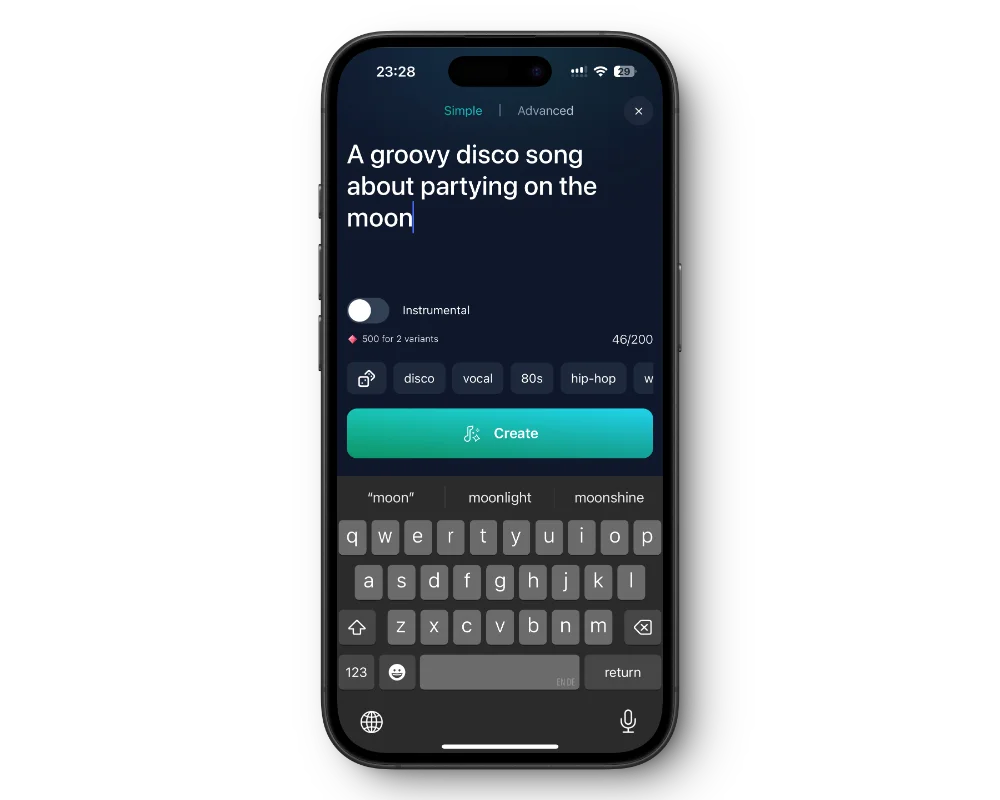
연주곡을 켜면 가사 입력란이 사라져요. 필요한 건 스타일뿐이에요.
로파이, 시네마틱, 기업용, 차분한, 앰비언트 피아노, 신스웨이브, 어쿠스틱 기타. 분위기와 템포도 더하세요. 예를 들어 "차분하고, 느리게"처럼요.
Remix > Extend로 새 부분을 이어 붙여 트랙을 계속 이어 갈 수 있고, 전체 트랙을 돌려받아요.
유료 요금제는 구독이 유효한 동안 상업적 사용을 포함해요.
App Store나 Google Play에서 무료 앱을 받으세요.
노래 탭으로 가서 커스텀 모드로 바꾸세요.
연주곡을 켜고 필요한 스타일과 분위기를 입력하세요.
트랙을 다운로드하고 편집기에서 영상이나 팟캐스트 아래에 배치하세요.
배경음악은 목소리를 받쳐 줘야지 목소리와 경쟁하면 안 돼요. 장르, 분위기, 주요 악기, 템포를 함께 적으세요. 예를 들어 "부드러운 로파이 힙합, 잔잔한 피아노, 느리게" 또는 "가벼운 기업용 팝, 어쿠스틱 기타와 박수, 경쾌하게"처럼요.
말소리 아래에서는 복잡한 멜로디와 시끄러운 리드 악기를 피하세요. 부드러운 패드, 잔잔한 건반, 일정한 비트는 기타 솔로보다 목소리 뒤에 훨씬 자연스럽게 놓여요.
YouTube 설명 영상과 브이로그에는 가볍고 일정한 트랙이 좋아요. 말하는 내용에서 시선을 뺏지 않으면서 에너지를 유지해 주거든요. 팟캐스트에는 보통 짧은 인트로와 아웃트로, 그리고 코너 사이에 깔 조용한 배경이 필요해요. 스트림이라면 '곧 방송 시작' 화면과 휴식 화면용으로, 조금 긴 차분한 트랙을 여러 개 만들어 두세요.
음악이 영상보다 먼저 끝난다면, 트랙에서 Remix를 열고 Extend를 고르세요. 새 부분이 시작할 위치를 고르면, 그 지점까지의 음악 뒤에 새 부분이 이어진 하나의 트랙을 받을 수 있어요.
편집기에서 모든 단어가 또렷하게 들리도록 음악 볼륨을 맞추고, 누군가 말할 때는 조금 더 낮추세요. 처음에는 페이드인하고 끝에는 페이드아웃해서, 갑자기 끊기지 않게 하세요.
실수로 보컬이 들어간 버전을 만들었나요? Remix로 노래를 연주곡과 보컬로 나눠서, 연주곡만 남길 수 있어요.
유료 요금제는 구독이 유효한 동안 상업적 사용을 포함해요. 활성 구독이 없다면 생성한 음악은 개인적이고 비상업적인 용도로만 쓸 수 있어요. 노래는 기본적으로 공개이며, 구독자는 트랙을 비공개로 설정해서 둘러보기와 검색에 나타나지 않게 할 수 있어요.
Voices AI는 무료로 다운로드할 수 있어요. 음악을 만들 때는 계정의 크레딧이나 구독이 사용되니, 현재 요금제는 앱에서 확인하세요.
유료 요금제는 구독이 유효한 동안 상업적 사용을 포함해요. 활성 구독이 없다면 트랙은 개인적이고 비상업적인 용도로만 쓸 수 있어요. 자세한 내용은 이용 약관에 나와 있어요.
네. 트랙을 다운로드해서 편집기에 추가하세요. 수익화되었거나 그 밖의 상업적 영상이라면 활성 유료 구독이 필요해요. 유료 요금제는 구독이 유효한 동안 상업적 사용을 포함하기 때문이에요.
트랙을 만들 때 연주곡을 켜세요. 기존 노래를 Remix로 연주곡과 보컬로 나눌 수도 있어요.
네. 트랙에서 Remix를 열고 Extend를 고르면 새 부분을 추가할 수 있어요. 새 부분이 포함된 전체 트랙을 받아요.
로파이, 차분한, 앰비언트, 시네마틱, 기업용, 어쿠스틱, 부드러운 일렉트로닉 스타일이 목소리 아래에 잘 어울려요. 트랙을 만들 때 스타일과 분위기를 입력하세요.
AI로 보이스오버와 노래 만들기
어떤 스타일이든 보컬 없는 배경음악, 영상·팟캐스트·스트림용이에요.


