纯音乐开关
开启“纯音乐”,歌词框就会消失,你只需要输入一种风格。

背景音乐生成器
Voices AI 是适用于 iPhone 和 Android 的 AI 背景音乐生成器。开启“纯音乐”,输入 lo-fi、电影感、商务或舒缓等风格,就能得到一段没有人声的音乐。可以用在 YouTube 视频、播客、演示文稿或直播的背景里。
在浏览器中免费试用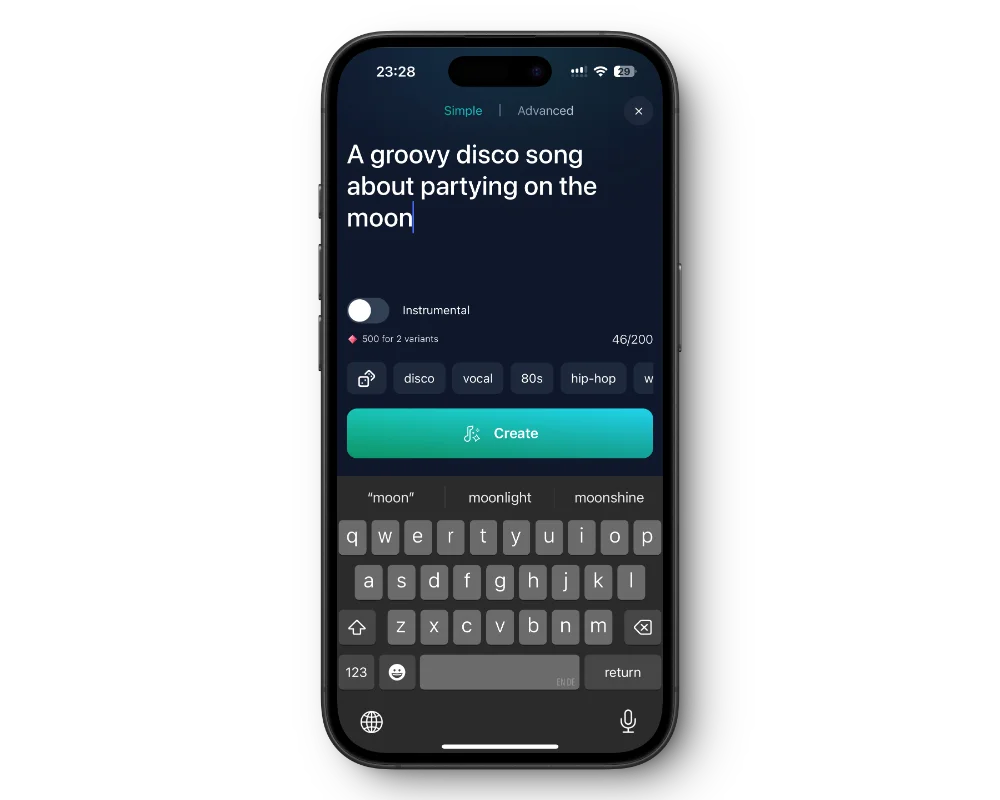
开启“纯音乐”,歌词框就会消失,你只需要输入一种风格。
lo-fi、电影感、商务、舒缓、氛围钢琴、合成器浪潮或原声吉他。还可以加上情绪和节奏,比如“平静、缓慢”。
Remix > Extend 可以用新的一段让曲目继续下去,并返回完整的曲目。
付费套餐在订阅有效期间包含商业使用权。
在 App Store 或 Google Play 获取这款免费应用。
前往“歌曲”,并切换到“自定义模式”。
开启“纯音乐”,然后输入你需要的风格和情绪。
下载曲目,并在编辑软件中把它放在视频或播客下方。
背景音乐应该衬托人声,而不是和人声抢戏。用风格、情绪、主要乐器和节奏来描述曲目,例如“柔和的 lo-fi hip hop,温润的钢琴,慢速”,或者“轻快的商务流行,原声吉他和拍手声,欢快”。
在语音下方,避免繁复的旋律和响亮的主奏乐器。柔和的铺底音、轻柔的键盘和稳定的节拍,比吉他独奏更容易衬托人声。
对于 YouTube 讲解和 vlog,轻快、平稳的曲目能保持气氛,又不会分散你所说内容的注意力。播客通常需要一段简短的开场和结尾,以及一段安静的垫底音乐用于各个环节。直播的话,可以多做几首较长的舒缓曲目,用于“即将开始”和“休息中”的画面。
如果音乐在视频结束前就停了,请在该曲目上打开 Remix,然后选择 Extend。选择新部分开始的位置,你会得到到该点为止的全部内容,后面接上新的部分,成为一首完整的曲目。
在编辑软件中,把音乐的音量调到每个字都清晰的程度,并在有人说话时再压低一些。开头淡入,结尾淡出,而不是直接切断。
如果你不小心做出了带人声的版本,可以用 Remix 把歌曲拆分为纯音乐和人声,这样就只保留纯音乐。
付费套餐在订阅有效期间包含商业使用权。没有有效订阅的话,生成的音乐仅供个人、非商业用途。歌曲默认是公开的;订阅用户可以把曲目设为私密,使其不出现在探索和搜索中。
Voices AI 可免费下载。创作音乐会消耗你账户中的积分或订阅额度,当前套餐请在应用内查看。
付费套餐在订阅有效期间包含商业使用权。没有有效订阅的话,曲目仅供个人、非商业用途。详情请查看服务条款。
可以。下载曲目后,在编辑软件中添加即可。对于有广告收益或其他商业用途的视频,你需要有效的付费订阅,因为付费套餐在订阅有效期间才包含商业使用权。
创作曲目时开启“纯音乐”。你也可以用 Remix 把已有歌曲拆分为纯音乐和人声。
可以。在曲目上打开 Remix,选择 Extend,即可添加新的部分。你会拿回包含新部分的完整曲目。
lo-fi、舒缓、氛围、电影感、商务、原声和柔和电子等风格都很适合衬托人声。创作曲目时输入风格和情绪即可。
用 AI 生成配音和歌曲
各种风格的纯音乐背景音乐,适用于视频、播客和直播。


