上传视频,拿回视频
从手机中选择一个 MP4 或 MOV 文件。应用会更换声音,并把视频返还给你,可以直接发布。

视频变声器
Voices AI 是适用于 iPhone 和 Android 的视频变声器。上传最长 60 分钟的 MP4 或 MOV 视频,选择一个声音,即可拿回换了声音、保留你的台词和节奏的视频。用干净的旁白声音为教程重新配音,把短剧变成角色场景,或在发布前更换你的声音。
在浏览器中免费试用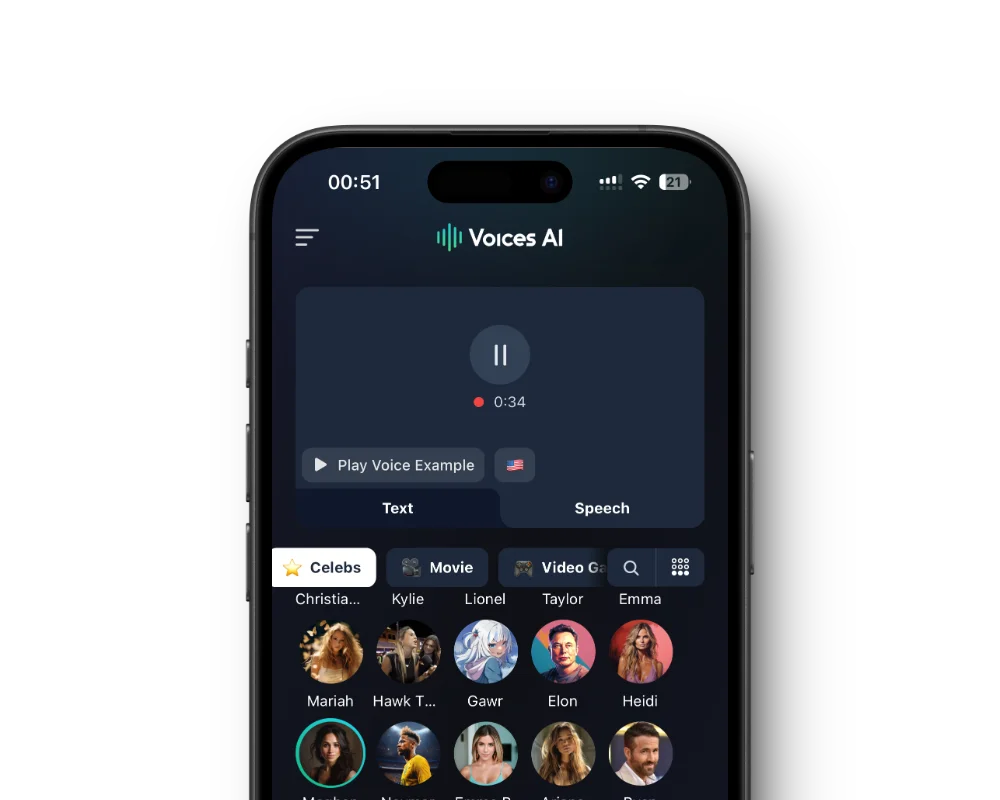
从手机中选择一个 MP4 或 MOV 文件。应用会更换声音,并把视频返还给你,可以直接发布。
新的声音会跟随你的停顿、语速和情绪,因此仍然与你的剪辑和字幕相匹配。
“增强”可以去除音频和视频文件中的背景噪音,让变声器拿到更干净的人声。
getvoices.ai 上的 Studio 可在免费登录后,更换 MP4、MOV、MKV、AVI 和 WebM 文件中的声音。
在 App Store 或 Google Play 获取这款免费应用。
选择“文件”,然后从你的媒体库中选一个视频。
试听几个声音,选择你想要的那个。
播放结果,然后保存视频,或分享到 TikTok、Instagram 或 YouTube。
当创作者不喜欢自己出镜时的声音,或者希望整个频道都使用同一位稳定的旁白,就会为教程和讲解视频重新配音。自然地录制,然后让 Emily 或 Hazel 这样的声音接手,你的表达方式保持不变。
拍短剧时,请自己拍摄每个角色,并把每段视频转换成不同的声音。一个人拿着手机,就能在同一个视频里扮演旁白、反派和搭档。
变声器在人声清晰、背景音乐不重的情况下效果最好。如果你的视频在人声下面有音乐,请先在没有音乐的版本上更换声音,然后在剪辑软件中把音乐加回去。
在嘈杂的房间或有风的街道上拍摄?请先用“增强”处理视频,再更换声音。先转换干净的人声,比把噪音一起转换效果更好。
变声器一次只处理一个说话人。对于采访或对话,请把要更换的部分剪出来,分别转换,然后在剪辑软件中把视频重新拼接起来。
在应用中,视频变声器支持最长 60 分钟的 MP4 和 MOV 视频。在电脑上,getvoices.ai/studio 上的 Studio 还支持 MKV、AVI 和 WebM,免费登录后即可使用,这在视频直接来自屏幕录制软件或剪辑软件时很有用。
如果新声音可能被当成真人,请在发布时说明音频由 AI 生成,并遵守你所在平台有关 AI 内容的规定。角色声音是 AI 恶搞模仿,请不要用它们制造某人说了他没说过的话的假象。
Voices AI 可在 iPhone 和 Android 上免费下载,每个声音示例都可以免费试听。更换声音会消耗你账户中的积分或订阅额度,当前套餐请在应用内查看。
在 Voices AI 中打开视频变声器,选择“文件”,然后选择一个最长 60 分钟的 MP4 或 MOV 视频。选择一个声音,应用就会把带有新声音的视频返还给你。
应用中支持 MP4 和 MOV。浏览器中的 Studio 在免费登录后还支持 MKV、AVI 和 WebM。
会。视频变声器会保留你的台词、停顿和语速,因此新声音会与你的视频保持同步。
背景音乐较重时效果最差。请使用不带音乐的视频版本更换声音,然后在剪辑软件中把音乐加回去。
移动应用不支持,它处理的是已录制的视频。如需在 OBS 中直播和录制时实时变声,请使用 Windows 和 Mac 版的 Voices AI Live。
不是。Ghostface 和 Kratos 这类角色声音是 AI 生成的恶搞模仿,与其版权方没有关联,也未获得其认可。
角色声音均为 AI 生成的恶搞模仿,与其版权方没有任何关联,也未获得其认可。
用 AI 生成配音和歌曲
上传视频,选择一个声音,拿回带有新声音和原始节奏的视频。


