Discordにおすすめのボイスチェンジャー:無料とAIの選択肢を比較

Anna
·2026年10月13日
Discordに最適なボイスチェンジャーは、何をしたいかによって変わります。ゲーム仲間との夜に本物っぽいキャラクターボイスを使いたいのか、笑いを取るためのおもしろエフェクトがほしいのか、それとも本当の声を隠したいのか。このガイドでは、選ぶときに大事なポイントを説明し、主な選択肢を比較して、セットアップ方法を紹介します。
最初にお断りしておくと、以下の選択肢のひとつであるVoices AI Liveは私たちが開発しています。どのツールも公平に紹介するよう努めましたが、機能や価格は変わるため、決める前に各製品の公式サイトを確認してください。
Discord用ボイスチェンジャーの選び方
AIボイスか、従来のエフェクトか
従来のボイスチェンジャーは、ピッチシフト、ロボットフィルター、エコーなどのエフェクトを声にかけます。パソコンへの負荷は軽いものの、聞き手にはエフェクトの下にあるあなたの声が聞こえます。AIボイスチェンジャーはニューラルモデルで声そのものを置き換えるので、言葉、タイミング、感情は自分のままで、別人のような声になれます。そのぶん、より多くの処理能力が必要です。
遅延(レイテンシー)
声を変えるツールは、どれもわずかな遅延を生みます。コンマ数秒程度なら、雑談やほとんどのゲームでは問題ありません。コール(報告)が多い、展開の速い対戦ゲームをプレイするなら、本番で頼る前に友達と遅延をテストしましょう。
WindowsとMacへの対応
多くのボイスチェンジャーはWindowsを優先しています。Macを使っているなら、そのツールがMacでネイティブに動作し、お使いのmacOSのバージョンに対応しているか確認しましょう。
価格と無料ボイス
ほとんどのボイスチェンジャーには、使えるボイスが限られた無料プランと、ライブラリ全体が使える有料プランがあります。お金を払う前に、無料ボイスがどんな声か確かめましょう。
プライバシー
音声をパソコン上で処理するボイスチェンジャーもあれば、サーバーに送信する場合があるものもあります。プライバシーを重視するなら、音声がどこに送られるかを確認しましょう。
Discordで使えるボイスチェンジャーの選択肢
Voices AI Live(Windows・Mac)
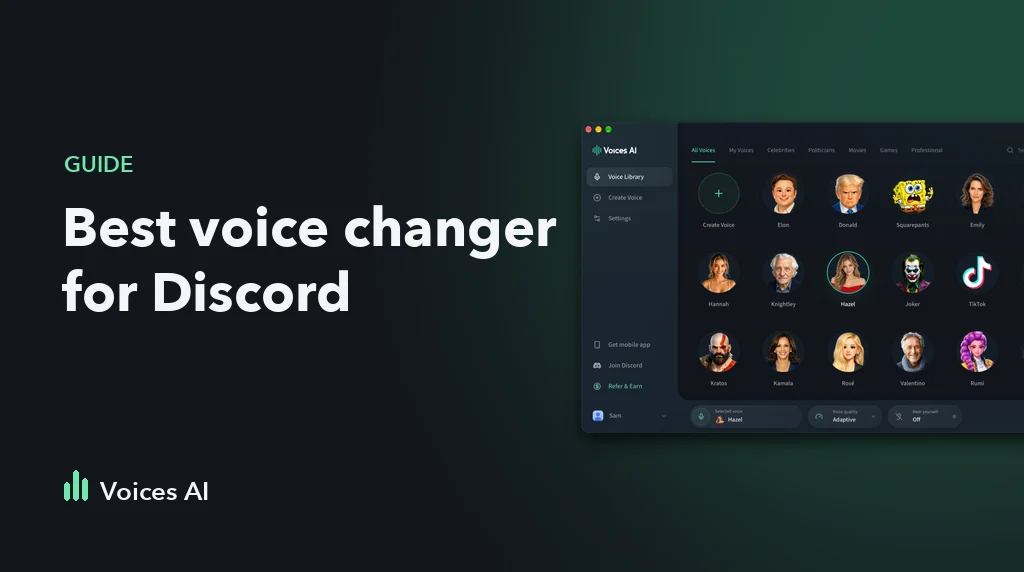
Voices AI Liveは、Windows 10以降、およびmacOS 14以降を搭載したApple Silicon Macに対応したリアルタイムAIボイスチェンジャーです。声をパソコン上でローカルに変換し、Discordで選択できる仮想マイクを作成します。無料ボイス、キャラクターボイス、パロディボイスがあり、短い録音から自分の声をクローンすることもできます。プレミアムにすると、ボイスライブラリの残りのボイスが使えるようになります。
こんな人におすすめ: WindowsやMacで、ボイスチャンネルで特定のキャラクターや人物のような声を出したい人。
Voicemod(Windows、Mac対応は時期により変動)
Voicemodは、ゲーマー向けのボイスチェンジャー兼サウンドボードとして特に有名なもののひとつです。豊富なボイスエフェクト、サウンドボード、一部のボイスが使える無料プランを提供しています。Macでの提供状況は時期によって変わってきたため、最新のシステム要件を確認してください。
こんな人におすすめ: 配信やゲームでエフェクトやサウンドボードの効果音を使いたい人。Voicemodの代替についての詳しい比較記事もあります。
Clownfish Voice Changer(Windows)
Clownfishは、Windows向けの無料で軽量なボイスチェンジャーです。システム全体にエフェクトをかけるので、Discordやほかのチャットアプリでも使えます。AIによる音声変換ではなく、ピッチ変更やロボットボイスなどの従来のエフェクトが中心です。
こんな人におすすめ: 古いWindows PCや性能が高くないWindows PCで、無料のシンプルなエフェクトを使いたい人。
MorphVOX Pro(Windows)
MorphVOX Proは、長く提供されている有料のボイスチェンジャーで、ボイスエフェクトと背景音に加えて、追加のボイスパックがあります。サブスクリプションではなく買い切りで販売されています。最新の価格と対応プラットフォームは公式サイトで確認してください。
こんな人におすすめ: 従来のボイスエフェクトを買い切りで使いたい人。
ひと目でわかる比較表
| Voices AI Live | Voicemod | Clownfish | MorphVOX Pro | |
|---|---|---|---|---|
| ボイスの種類 | AI音声変換 | 主にエフェクト | 従来のエフェクト | 従来のエフェクト |
| Windows | 対応 | 対応 | 対応 | 対応 |
| Mac | 対応(Apple Silicon) | 最新の対応状況を確認 | 非対応 | 最新の対応状況を確認 |
| 価格 | 無料ボイス、プレミアムプラン | 無料プラン、有料プラン | 無料 | 有料 |
2026年10月時点の情報です。最新の機能と価格は各製品のサイトで確認してください。
Discordでボイスチェンジャーを設定する方法
以下の手順は、Voices AI Liveを含むほとんどのボイスチェンジャーで使えます。
- ボイスチェンジャーをインストールして起動します。仮想マイクのインストールを完了するために再起動を求められたら、パソコンを再起動してください。
- ボイスチェンジャーでボイスを選びます。
- Discordを開き、ユーザー設定から「音声・ビデオ」に進んで、入力デバイスをボイスチェンジャーのマイクに設定します。
- 「音声処理」のノイズ抑制をオフにするか「なし」に設定して、変換した声にDiscordがフィルターをかけないようにします。
- 通話の音声がマイクに入らないよう、ヘッドホンを使いましょう。
友達にまだ普段の声が聞こえている場合は、Discordが物理的なマイクを使い続けています。入力デバイスをもう一度確認し、ボイスチェンジャーがボイスを選択した状態で起動しているか確かめてください。そのほかの対処法はDiscordボイスチェンジャーガイドで紹介しています。
スマホのDiscordでは?
Discordのモバイルアプリでは、ボイスチェンジャーでリアルタイムに声を変えることはできません。スマホでは、代わりにボイスクリップを作れます。Voices AIアプリで自分の声を録音して別の声に変換し、その音声ファイルをDiscordのチャットで共有しましょう。
ボイスチェンジャーはマナーを守って使おう
各サーバーのルールとDiscordのコミュニティガイドラインに従いましょう。声を使って人に嫌がらせをしたり、実在の人物や運営スタッフになりすましたり、誰かをだましたりしないでください。
よくある質問
Discordにおすすめの無料ボイスチェンジャーは?
パソコンの性能と目的によります。ClownfishはWindowsで使える無料でシンプルなツールです。Voices AI LiveにはWindowsとMacで使える無料のAIボイスがあります。Voicemodには一部のボイスが使える無料プランがあります。
ボイスチェンジャーを使うとDiscordで声がロボットのようになるのはなぜ?
Discord自体の音声処理がボイスチェンジャーと干渉することがあります。ノイズ抑制を「なし」に設定し、自動ゲイン調整をオフにして、使っていない重いアプリを閉じましょう。それでも途切れる場合は、入力感度のしきい値を下げてください。
Discordでボイスチェンジャーを使っているとバレる?
従来のエフェクトはすぐに気づかれます。AIボイスチェンジャーははるかに自然に聞こえますが、どれだけ本物らしく聞こえるかは、ボイス、マイク、話し方によって変わります。
スマホのDiscordでボイスチェンジャーは使える?
リアルタイムでは使えません。スマホのボイスチェンジャーアプリでボイスクリップを作り、音声ファイルとしてDiscordで共有することはできます。
Discordでボイスチェンジャーを使うとBANされる?
ボイスチェンジャーを使うこと自体は、Discordのルール違反ではありません。違反になるのは嫌がらせ、なりすまし、サーバーのルール違反で、声を変えているかどうかは関係ありません。
著者について
Anna