動画を入れると、動画が返ってくる
スマホからMP4かMOVを選ぶと、声を変えた動画を受け取れます。そのまま投稿できます。

動画ボイスチェンジャー
Voices AIは、iPhone・Android対応の動画ボイスチェンジャーです。最大60分までのMP4かMOVをアップロードし、ボイスを選ぶと、新しい声と元の言葉、元のタイミングのままの動画が返ってきます。チュートリアルを落ち着いたナレーターの声に差し替えたり、コントをキャラクターの声のシーンにしたり、投稿の前に自分の声を変えたりできます。
ブラウザで無料で試す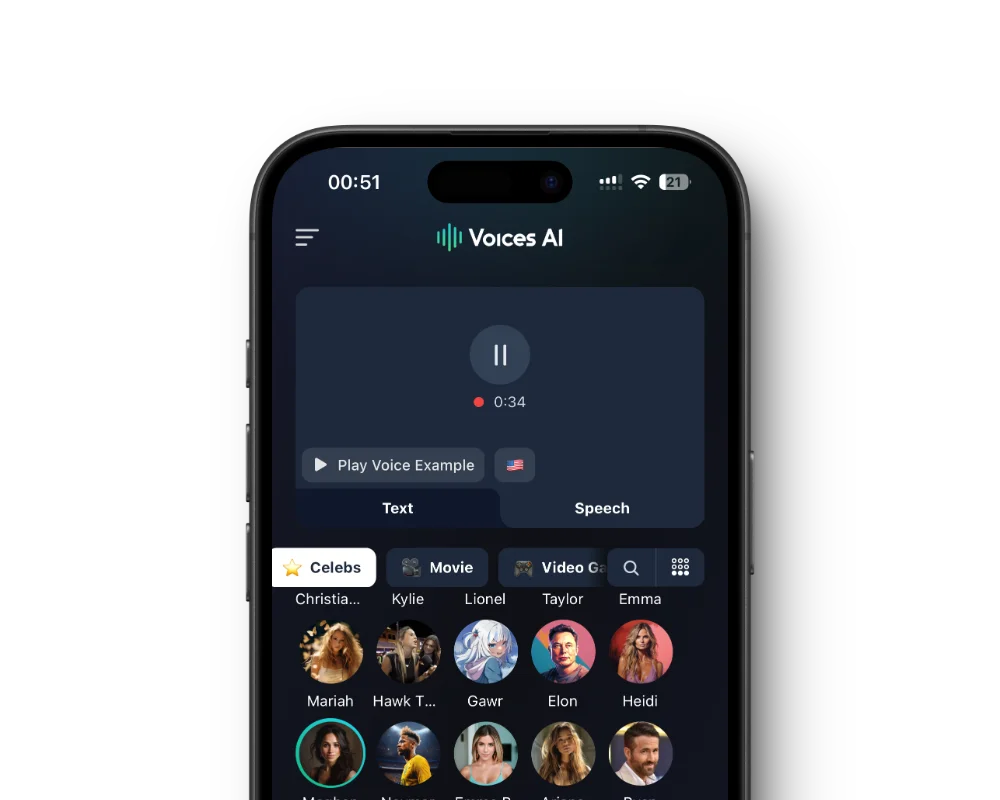
スマホからMP4かMOVを選ぶと、声を変えた動画を受け取れます。そのまま投稿できます。
新しい声は、あなたの間、話すペース、感情に沿うので、カットやキャプションとずれません。
「音声強化」で音声・動画ファイルの背景ノイズを除去できるので、ボイスチェンジャーにはよりクリアな声を渡せます。
getvoices.aiのStudioでは、無料サインイン後に、MP4、MOV、MKV、AVI、WebMファイルの声を変えられます。
App StoreまたはGoogle Playで無料アプリを入手します。
「File」を選び、ライブラリから動画を選択します。
いくつかのボイスをプレビューして、使いたいボイスを選びます。
結果を再生し、動画を保存するか、TikTok、Instagram、YouTubeに共有します。
クリエイターは、カメラに映った自分の声が気に入らないときや、チャンネル全体で一人のナレーターの声を統一したいときに、解説動画やチュートリアルの声を差し替えます。自然に話して撮影し、EmilyやHazelのようなボイスに声を引き継いでもらえば、話し方はそのままです。
コント動画では、すべての役を自分で撮影し、クリップごとに別のボイスに変換しましょう。スマホひとつで、同じ動画の中でナレーター、悪役、相棒を演じ分けられます。
ボイスチェンジャーは、はっきりした発話と、強いBGMのない動画で最もうまく動きます。音楽が声の下に流れている場合は、音楽なしのバージョンで声を変え、編集アプリで音楽を戻しましょう。
騒がしい部屋や風の強い通りで撮影しましたか? 先に動画を「音声強化」にかけてから、声を変えてください。ノイズごと変換するより、きれいな声を変換するほうが良い結果になります。
ボイスチェンジャーは一度に一人の話者を扱います。インタビューや会話の場合は、変えたい部分を切り出して別々に変換し、編集アプリで動画をつなぎ直しましょう。
アプリでは、ボイスチェンジャーが最大60分までのMP4とMOV動画に対応しています。パソコンでは、getvoices.ai/studioのStudioが、無料サインイン後にMKV、AVI、WebMにも対応しています。画面録画ソフトや編集ソフトから直接出てきた動画を扱うときに便利です。
新しい声が本物の人の声に聞こえるなら、投稿時にその音声がAI生成であることを明記し、プラットフォームのAIコンテンツのルールに従ってください。キャラクターのボイスはAIによるパロディなので、誰かが言っていないことを言ったように見せるために使うのは絶対にやめましょう。
Voices AIはiPhone・Androidで無料でダウンロードでき、ボイスのサンプルはすべて無料で再生できます。声の変換にはアカウントのクレジットまたはサブスクリプションを使用します。最新のプランはアプリに表示されます。
Voices AIでボイスチェンジャーを開き、「File」を選んで、最大60分までのMP4かMOVを選択します。ボイスを選ぶと、新しい声の動画が返ってきます。
アプリではMP4とMOVに対応しています。ブラウザのStudioでは、無料サインイン後にMKV、AVI、WebMにも対応しています。
はい。ボイスチェンジャーは、あなたの言葉、間、話すペースを保つので、新しい声は動画に合わせて進みます。
音楽が多いと、うまく動きません。音楽なしのバージョンの動画で声を変え、編集アプリで音楽を戻してください。
モバイルアプリは録画済みの動画で動作するため、ライブ配信には対応していません。OBSでのライブ配信や録画には、WindowsとMac向けのVoices AI Liveを使ってください。
いいえ。GhostfaceやKratosのようなキャラクターのボイスはAIで生成されたパロディで、権利者とは提携しておらず、承認も受けていません。
キャラクターボイスはAIで生成されたパロディです。権利者との提携や承認を受けたものではありません。
AIでボイスオーバーと楽曲を生成
動画をアップロードしてボイスを選ぶと、新しい声と元のタイミングのままの動画が返ってきます。


